

企业微信接入
用企业自己的企业微信智能机器人接入 DataScaler:在管理后台创建长连接机器人,填写 Bot ID 和 Secret,绑定账号后即可在单聊、群聊中提问并接收推送。
DataScaler 通过企业微信智能机器人(API 模式 · 长连接)接入。机器人创建在你自己的企业里,你把它的 Bot ID 和 Secret 填进 DataScaler 即可。不需要服务器、可信 IP、可信域名或域名备案,也不需要提交应用审核和发布版本,全程无需写代码。
接入后可以:
- 在机器人单聊或**群聊(@机器人)**中询问品牌问题,回答边生成边显示;
- 在回答下方的按钮卡上一键订阅(每天/每周/每月自动更新并推送)、查看解释、开始新会话;
- 接收报告完成提醒、每周洞察周报和异动告警等推送。
接入流程
| 步骤 | 做什么 | 预计耗时 |
|---|---|---|
| W1. 在企业微信里创建机器人 | 管理后台 → 智能机器人 → 创建「API 模式 · 长连接」机器人,获取 Bot ID 和 Secret | 10 分钟 |
| W2. 填入 DataScaler | 在 OA 集成页选择企业微信,填写 Bot ID、机器人名称和 Secret | 3 分钟 |
| W3. 绑定自己的账号 | 生成绑定码,在企业微信里与机器人单聊发送 | 2 分钟 |
| W4. 试一试并订阅 | 提问、点击卡片按钮,订阅想定期看的问题 | 5 分钟 |
| W5. 绑定群聊或添加同事(可选) | 让群成员 @机器人 提问,或邀请同事绑定 | 每项约 5 分钟 |
开始前准备
- 一份已生成、可以打开的 VOC 品牌报告,以及创建该品牌的 DataScaler 账号(同开始前准备)。
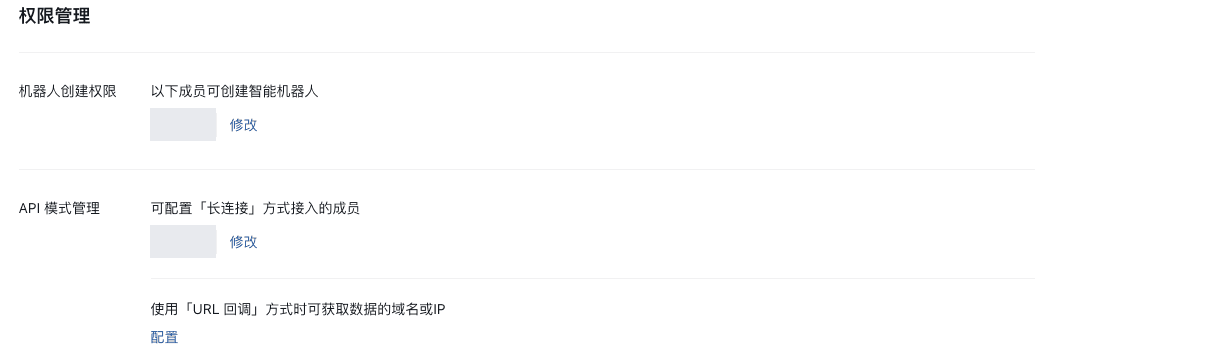
- 企业微信管理员或获得授权的成员。 创建长连接机器人需要管理员先在 智能机器人 → 权限管理 中授予你「机器人创建权限」和「API 模式管理」;没有看到「API 模式」选项时,请联系管理员授权。
- 需要使用机器人的同事,都要加入机器人的可使用成员范围(W1 第 5 步)。
企业微信与飞书 / Lark 的区别
企业微信机器人无需发布和审核,保存后约 30 秒自动连上。机器人名称必须和企业微信里的名称完全一致(含空格),群里 @机器人 时靠它识别。
W1. 在企业微信里创建机器人
先确认权限。 创建长连接机器人需要管理员先授权:在管理后台 智能专区 → 智能机器人 → 权限管理 中,机器人创建权限 和 API 模式管理(可配置「长连接」方式接入的成员)里都要有你。没有的话,点击旁边的 修改 把你加进去,或请管理员操作。
然后创建机器人:
- 打开企业微信管理后台,用企业微信扫码登录,进入 智能专区 → 智能机器人,点击 新建机器人。
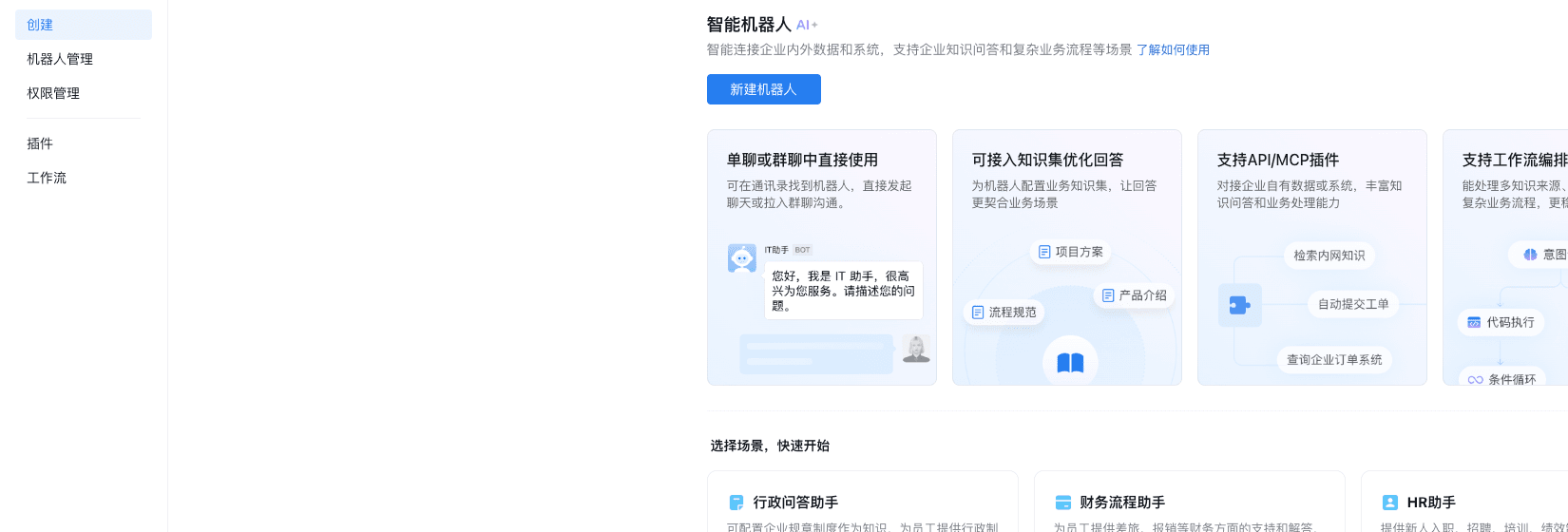
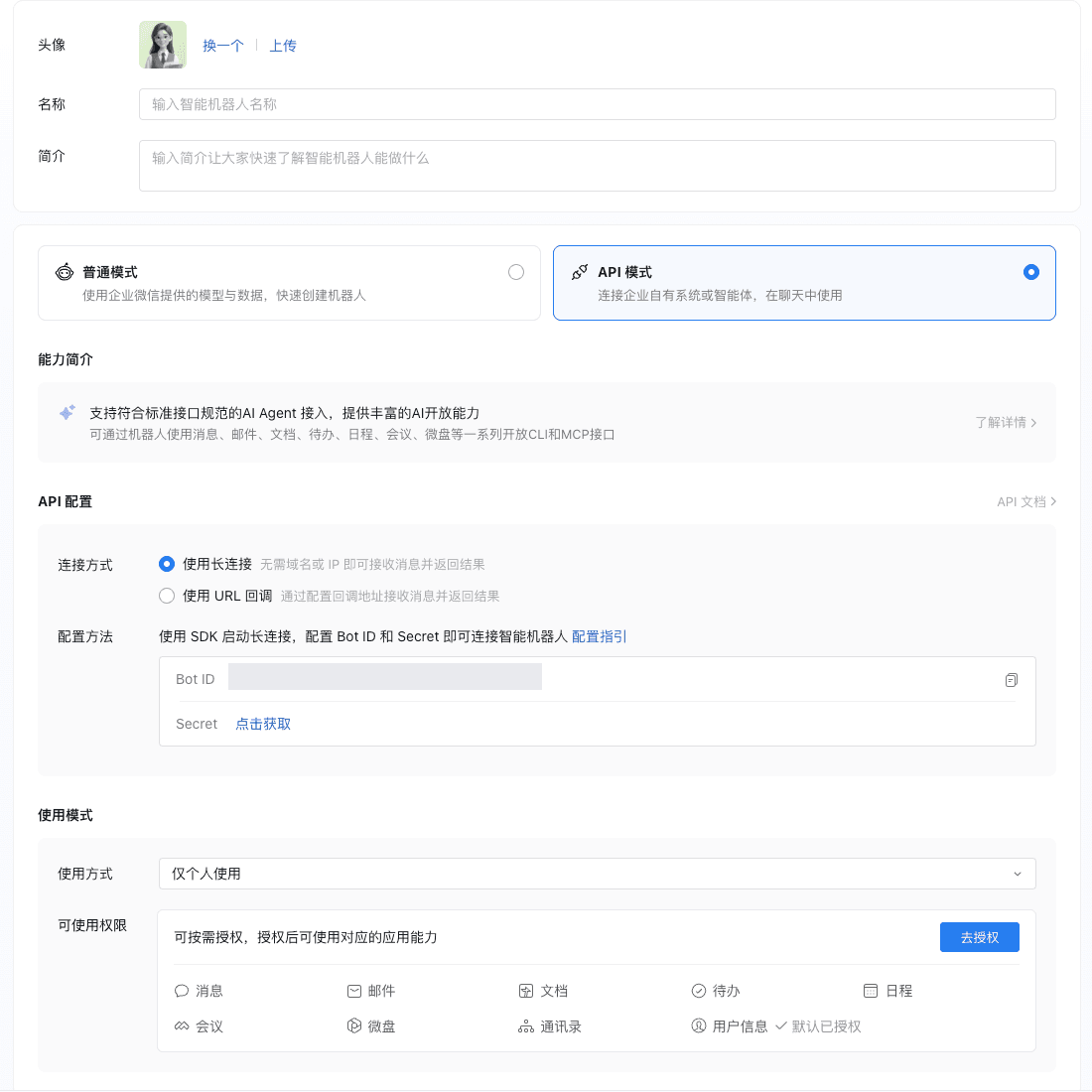
- 填写名称(记住它,W2 要原样填写)和简介,创建方式选择 API 模式。
- 连接方式选择 使用长连接(无需域名或 IP)。此时页面会显示 Bot ID。
- 点击 Secret 旁的 点击获取 生成 Secret。必须先生成 Secret 才能保存。
- 使用方式选择 多人使用,并设置可使用成员:需要提问、接收推送的同事都要在范围内。
- 点击页面底部的 保存。保存时企业微信会弹出使用规则与隐私协议,需要你本人阅读并同意。
- 保存后,在 机器人管理 里打开这个机器人,配置详情 页会显示 Bot ID 和 Secret(点击右侧复制图标即可),连同机器人名称一起填到 DataScaler。
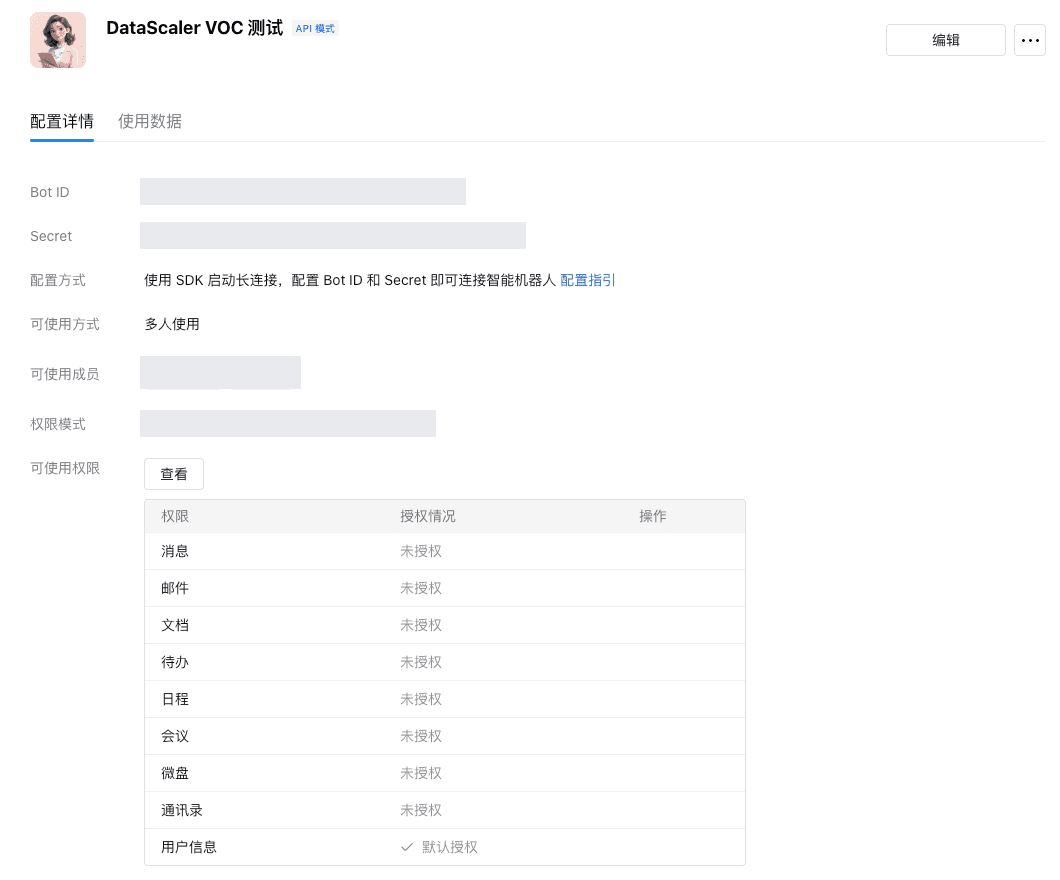
Secret 只在这里复制
Secret 相当于机器人的密码。不要发到群里或截图外传;如果泄露,在机器人详情页重新生成,并回到 DataScaler 更新。
完成标志: 你手上有 Bot ID、Secret 和机器人名称三项信息。
W2. 在 DataScaler 填写机器人信息
- 打开 DataScaler,进入 组织设置 → OA 集成,在 选择平台 中点击 企业微信。
- 在 连接企业微信智能机器人 区域填写:
| 字段 | 填什么 |
|---|---|
| Bot ID | W1 复制的 Bot ID |
| 机器人名称 | 与企业微信里的名称完全一致 |
| Secret | W1 复制的 Secret |
- 点击 保存并连接。约 30 秒后,机器人连接状态 显示 在线。
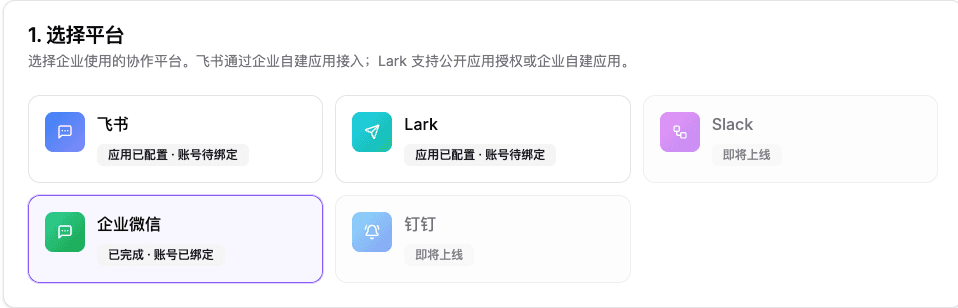
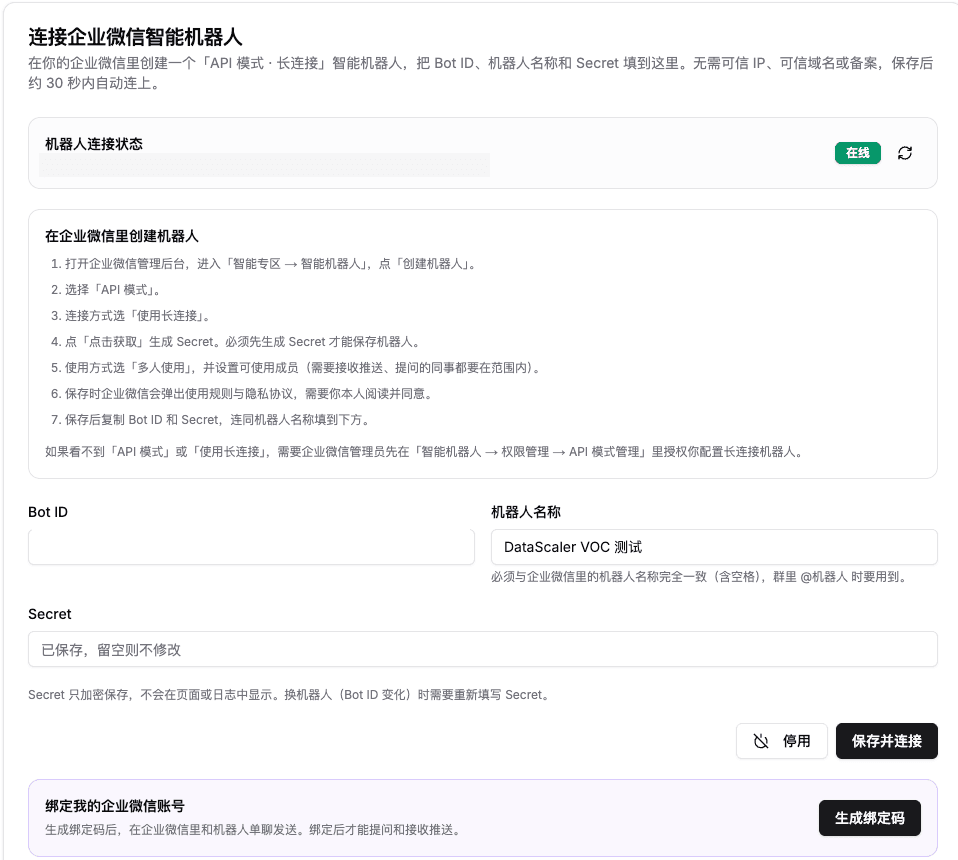
保存后 Secret 不再显示是正常的,不需要重复填写;更换机器人(Bot ID 变化)时才需要重新填写 Secret。只有组织所有者和管理员可以修改这里的设置。
完成标志: 状态显示 在线。一直显示「连接中」或「离线」时,见常见问题。
W3. 绑定自己的企业微信账号
- 在同一页面的 绑定我的企业微信账号 区域点击 生成绑定码。
- 在企业微信里搜索机器人名称,打开单聊,只发送绑定码本身,不加其他文字。
- 机器人回复「绑定成功」后,回到 DataScaler 确认账号已绑定。
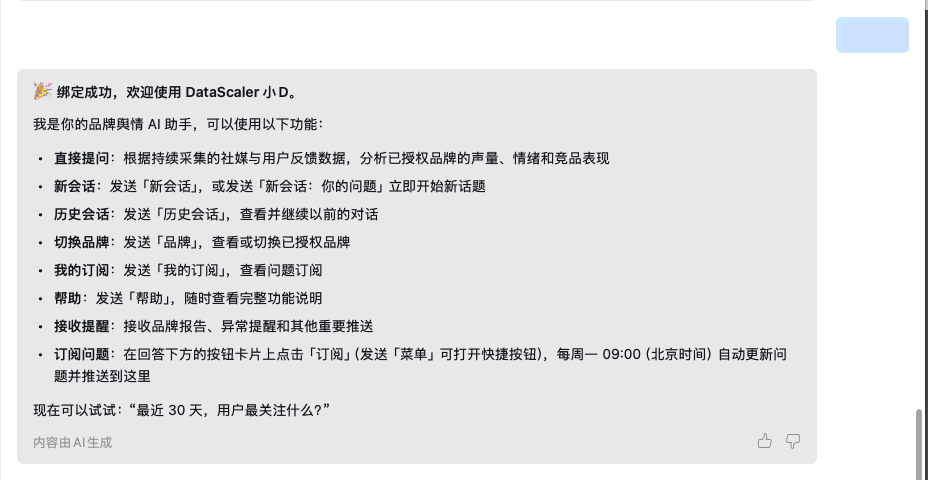
绑定码 10 分钟内有效、仅可使用一次。绑定的是发送这条消息的企业微信账号。过期后重新生成,不要重复发送旧码。
完成标志: 机器人回复「绑定成功,欢迎使用 DataScaler 小 D」。
W4. 试一试,并订阅想定期看的问题
在与机器人的单聊里直接提问,例如:“最近 30 天,用户最关注什么?”回答会边生成边显示。回答写完后,下方会出现一张结论卡:
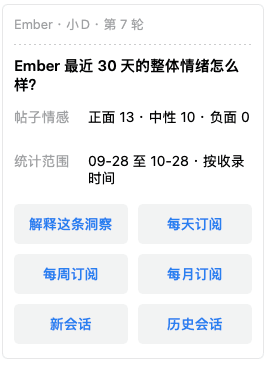
- 统计行:只有问题涉及可统计的帖子情感时才出现;偏定性的问题只有标题和按钮。
- 解释这条洞察:让机器人解释这条结论的依据。
- 每天/每周/每月订阅:按所选周期自动更新这个问题,并把最新答案推送到这里。已订阅的问题按钮会显示 已每周订阅,点击可进入 我的订阅 管理。
- 新会话/历史会话:开始新话题,或回到以前的对话。
常用指令(直接发送文字即可):
| 发送 | 作用 |
|---|---|
菜单 | 打开快捷按钮卡 |
新会话 / 新会话:你的问题 | 开始新话题 |
历史会话 | 查看并继续以前的对话 |
品牌 | 查看或切换已授权品牌 |
我的订阅 | 查看问题订阅 |
帮助 | 完整功能说明 |
时间提示
机器人先要调取数据,回答开始显示前会有一段「思考中」,复杂问题可能需要几十秒;单条回答在 10 分钟内完成。回答很长或企业微信的消息频率限制触发时,最终内容会作为一条新消息补发,不会丢失。
W5. 绑定群聊,或添加同事
群聊使用
- 打开品牌报告,点击 已配置 · 管理推送,在 品牌推送账号 中选择企业微信,点击 绑定群聊 生成群绑定码。
- 把机器人加入目标群聊(在群里添加成员,搜索并选择该智能机器人;机器人必须在可使用成员范围内)。
- 在群里发送 @机器人 绑定码。
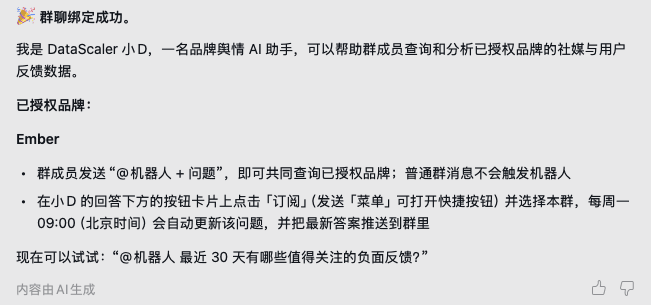
绑定一次后,本群所有成员都可以通过 @机器人 + 问题 使用已授权品牌;机器人不会读写任何人的个人会话,普通群消息也不会触发机器人。
- 群里点击按钮卡时,仅发起提问的人可以操作;其他人点击会看到提示「仅发起人可操作,需要的话请自己 @我 提问」,且不会往群里发任何内容。
- 订阅到群:在回答卡片上点击订阅,并选择本群;推送只在你主动选择本群后才会发送。
添加同事
不需要重新创建机器人,也不需要同事填写密钥:
- 确认同事在机器人的可使用成员范围内(企业微信管理后台 → 智能机器人 → 该机器人 → 可使用成员)。
- 品牌创建者在 品牌推送账号 点击 添加绑定人,选择企业微信,复制邀请说明私下发给同事。
- 同事在机器人单聊发送绑定码(10 分钟内有效,仅可使用一次)。
邀请同事的完整规则同添加接收成员:绑定成功后同事获得这个品牌的访问权和推送接收资格。
进阶:群机器人推送(只推送,不能提问)
如果只想把订阅、每日简报、关键词与差评提醒推送到某个群,而不需要在群里提问,可以用企业微信群的消息推送机器人(Webhook):
- 在企业微信群里:群设置 → 消息推送 → 添加机器人,复制 Webhook 地址,形如
https://qyapi.weixin.qq.com/cgi-bin/webhook/send?key=…。 - 在 DataScaler OA 集成 → 企业微信 页的 群机器人 区域点击 添加群机器人,填写群名称、粘贴 Webhook 地址、勾选授权品牌;建议勾选 保存前发一条测试消息到群里。
- 品牌创建者订阅品牌时,把这个群选为推送对象。
Webhook 只推送
群机器人只能接收推送,不能在群里提问,也没有按钮和菜单。Webhook 地址相当于该群的发信密码,只加密保存,之后只显示末 4 位;地址失效(例如在企业微信里删除了该机器人)后,DataScaler 会提示「地址已失效」,需要重新添加。此功能按组织逐步开放,没有看到 群机器人 区域时请联系支持人员。
常见问题
遇到连接状态一直不是「在线」、绑定码无效、机器人没有回应等问题,请看常见问题 · 企业微信。